
Inloggen ICT faciliteiten op school.

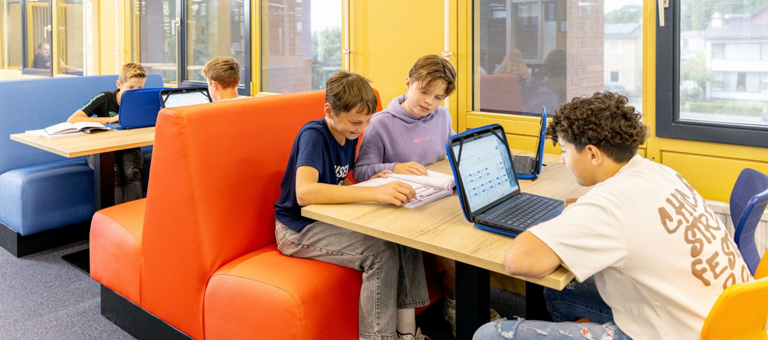
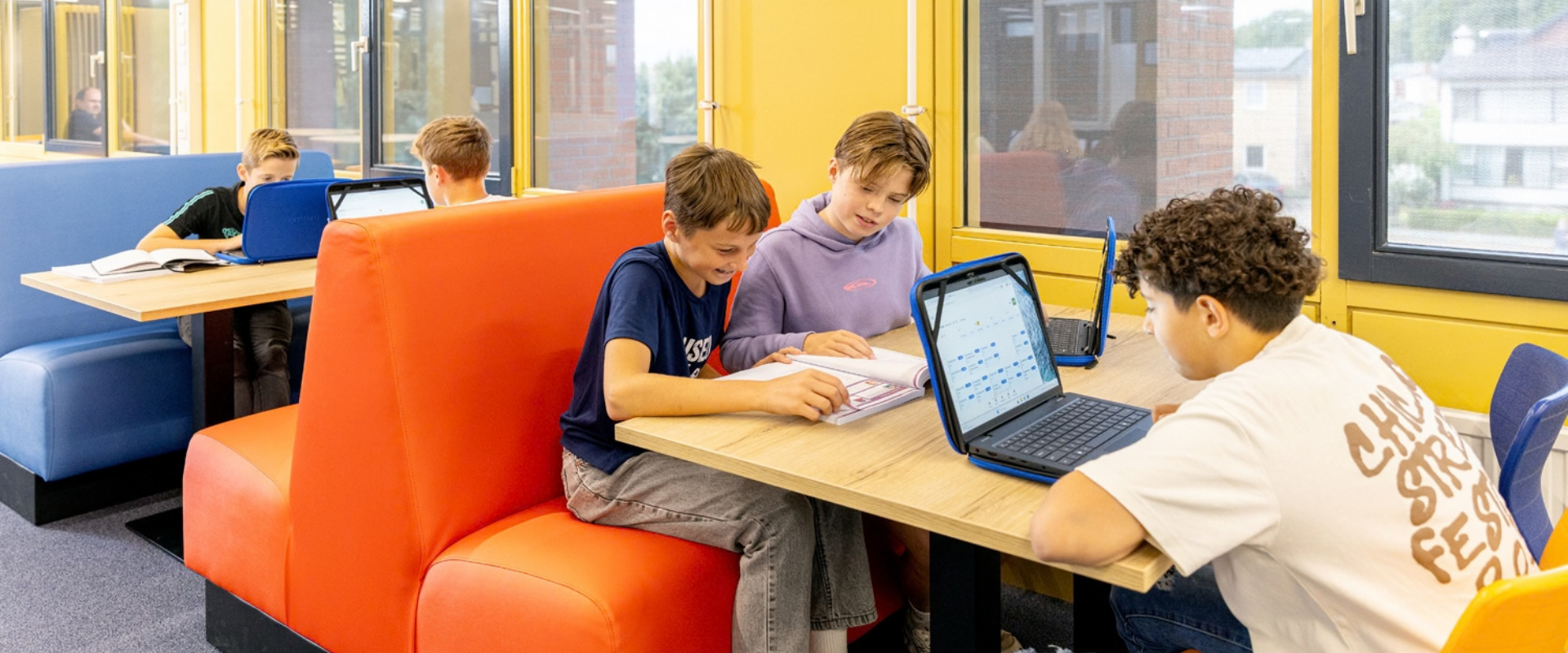
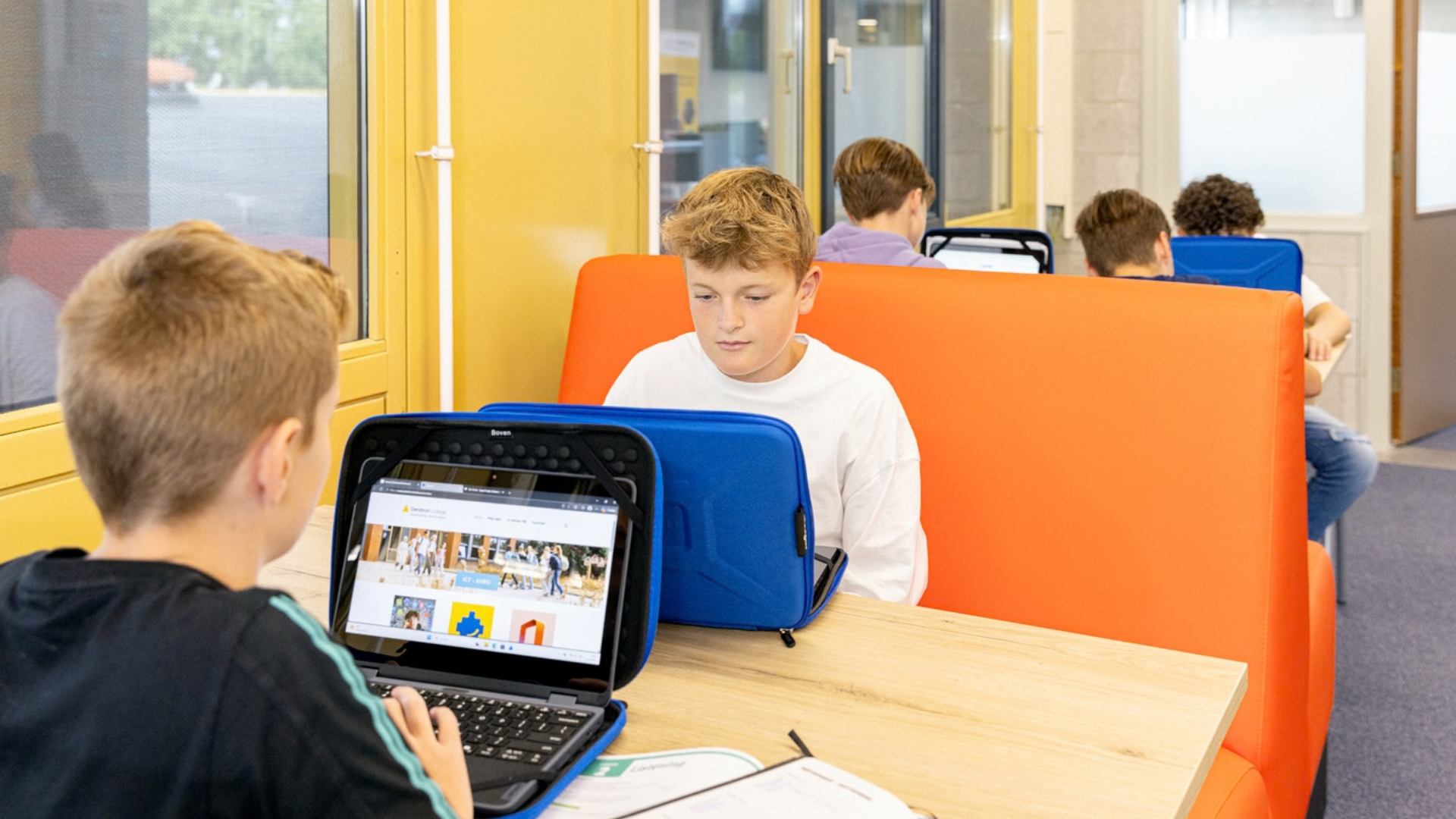
Leerlingen kunnen kosteloos gebruik maken van gedeelde computers en laptops voor het raadplegen van digitaal lesmateriaal en de bijbehorende software. 

Computers en laptops in les- en computerlokalen mogen alleen gebruikt worden wanneer de docent in dezelfde ruimte aanwezig is. Zelfstandig (zonder docent) aan een computer werken mag alleen in ons Open Leercentrum (OLC) op eerste verdieping (E34).

Wifi voor je eigen smartphone, tablet of laptop

1. Maak verbinding met Wifi netwerk eduroam.
2. Vul bij "identiteit" je volledige gebruikersnaam in (dus ...@leerling.dendron.nl).
3. Vul het bijbehorende wachtwoord in.

Tip: Voorkom dat je telefoon overschakelt naar Stichting LVO Gasten of Stichting LVO BYOD en verwijder/vergeet deze WiFi netwerken op je telefoon.

Printen, kopiëren en scannen 

Met toestemming van een docent mag je gebruik maken van de printers op school. De kosten van alle print-, kopieer- en scan opdrachten worden geregistreerd d.m.v. je persoonlijke print portaal. In principe hoef je deze kosten niet te betalen, tenzij er misbruik en/of hele grote opdrachten via je persoonlijke print portaal worden geregistreerd.
  1. Log in op stichtinglvo.eu.uniflowonline.com (bookmark deze link, zodat je altijd snel toegang hebt)
  2. Koppel je schoolpas aan het print portaal: Quickstart gids

In dit portaal kun je printopdrachten beheren, een nieuwe tijdelijke pincode aanvragen, een pasregistratiecode aanvragen (om je pas aan de printer te koppelen) en de Windows of MAC printerdriver vinden voor installatie op je eigen laptop.

De printers staan in de gangen en in de openbare ruimtes.

Standaard printen deze printers dubbelzijdig en zwart/wit. Dit kun je wijzigen bij het geven van de printopdracht.

De printers kunnen ook kopiëren en scannen, de uitleg vind je op een poster bij de printer.

  1. Vanaf de computer/laptop stuur je een printopdracht naar Canon cloud Printers Stichting LVO
  2. Loop met je schoolpas of tijdelijke pincode naar een printer en volg de aanwezige instructies op.

Printen met privé laptop

  1. Log in op stichtinglvo.eu.uniflowonline.com
  2. Kies voor de optie 'printerstuurprogramma installeren'
  3. Selecteer de juiste printerdriver voor Windows of macOS. Na installatie van de driver print je via je normale printmenu en wordt het document naar de cloud Printer van Stichting LVO gestuurd.

Neem ook eens de Canon uniFLOW handleiding door.

Stappenplan om Canon Smartclient te installeren.

Inloggen ICT faciliteiten op school

Leerlingen kunnen inloggen op onze systemen met een gebruikersnaam en wachtwoord. Je inloggegevens zijn persoonlijk, dus inloggen op de inloggegevens van iemand anders is niet toegestaan.

Gebruikersnaam: Gelijk aan je e-mail adres, dus ...@leerling.dendron.nl. Het gedeelte voor @ is voldoende om in te loggen.
Wachtwoord: Je bent zelf verantwoordelijk voor het geheimhouden van je eigen wachtwoord. Wanneer de kans bestaat dat je wachtwoord bij anderen bekend is, dien je je wachtwoord direct te wijzigen.

Je kunt je wachtwoord op twee manieren wijzigen:
  1. Ga naar de Wachtwoord Self Service. Klik op Eenmalig registreren en volg de instructies op het scherm. Vervolgens kun je via internet op je mobiel, thuis en op school je wachtwoord opnieuw instellen of wijzigen.
  2. Of gebruik onze computers/laptops:
    • Druk tegelijkertijd op: Ctrl + Alt + Del
    • Klik op 'Wachtwoorden wijzigen' en volg de instructies op het scherm.
"" (2)

Multi-Factor Authenticatie

We vinden het belangrijk dat leerlingen veilig werken met computers en online leerprogramma’s. Daarom is het buiten school noodzakelijk om in te loggen met een extra beveiligingsstap, dit heet Multi-Factor Authenticatie (MFA).

Wat houdt dit in?
Wanneer leerlingen thuis of buiten school inloggen op bijvoorbeeld Somtoday of Microsoft 365, is naast gebruikersnaam en wachtwoord een extra bevestiging met een code nodig via de Microsoft Authenticator-app. Op school kun je inloggen met alleen je gebruikersnaam en wachtwoord.

Ondersteuning

  • Op school kun je naar de ICT Helpdesk voor leerlingen in het OLC gaan.

  • Voor technische problemen buiten schooltijd (ma t/m do van 17.00 tot 20.00 uur en op zondag van 10.00 tot 14.00 uur) is er tot eind september 2026 een speciale MFA-Servicedesk van Stichting LVO telefonisch bereikbaar op 046-420 12 45.

Handleiding Microsoft Authenticator Laptop En Mobiel